DOWNLOAD
Adobe Illustrator 是专业的矢量图形设计软件,广泛应用于标志设计、插画绘制、图标制作、字体排版与印刷出版等创作场景。
下载后安装失败怎么办?可联系客服协助您安装好。
FEATURES
从标志到插画,用矢量精准呈现每一个创意细节。

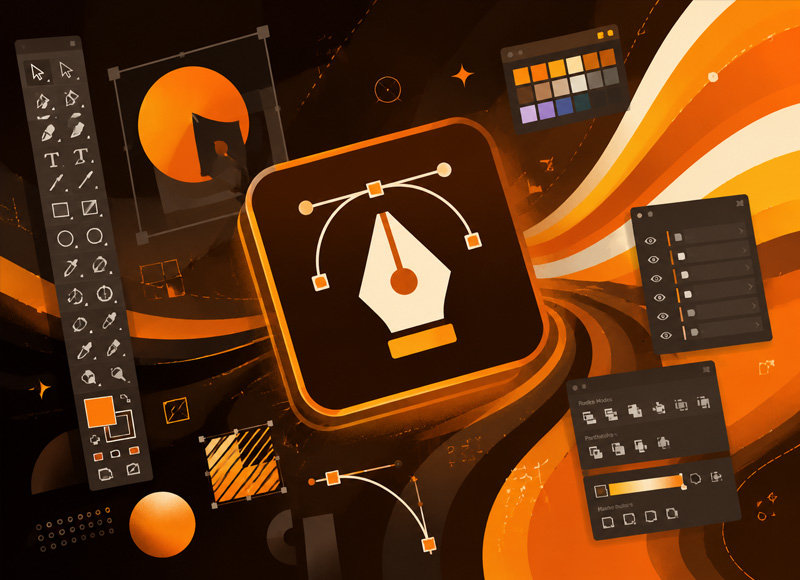
强大的钢笔工具与贝塞尔曲线控制,精准绘制平滑路径与复杂形状,是制作标志与图标的核心利器。

基于矢量的图形可任意放大缩小而不失真,从名片到巨幅广告牌都保持清晰锐利的边缘与色彩。

支持字符与段落样式、区域文字与路径文字,配合丰富字体功能,轻松完成海报与版式设计。
提供渐变网格、实时上色与全局色板,精准管理 CMYK/RGB 色彩,满足印刷与屏幕显示的不同需求。
ALL-IN-ONE
PREVIEW
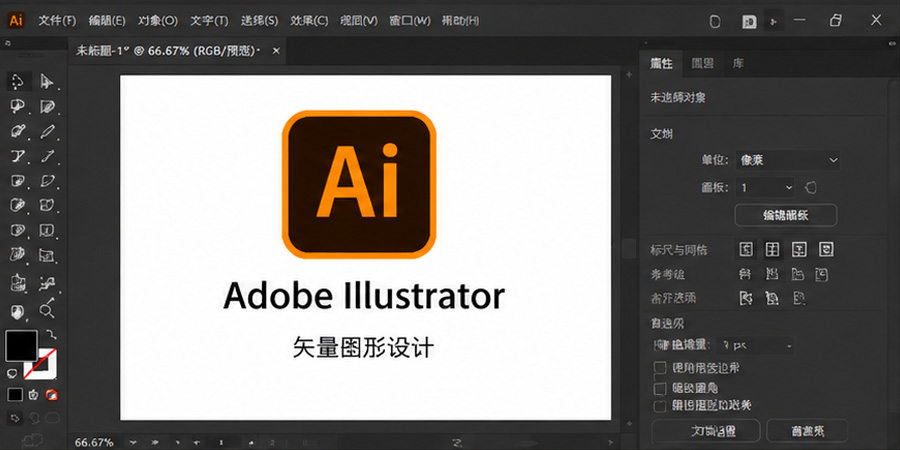
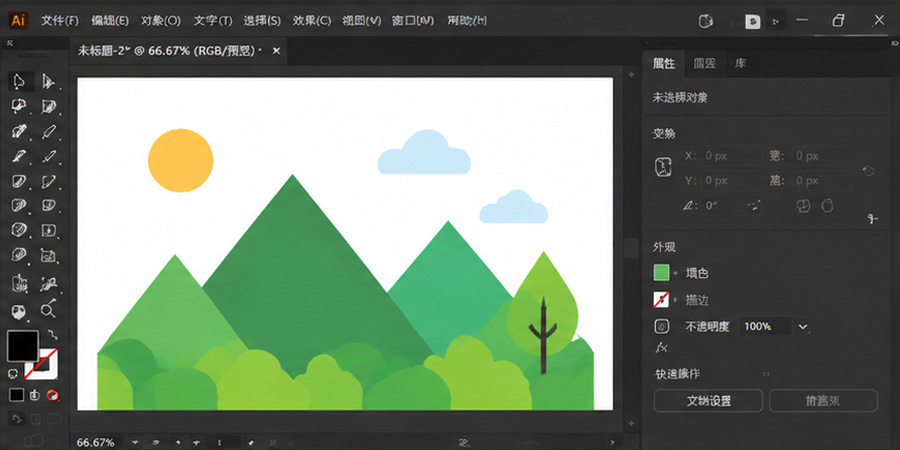
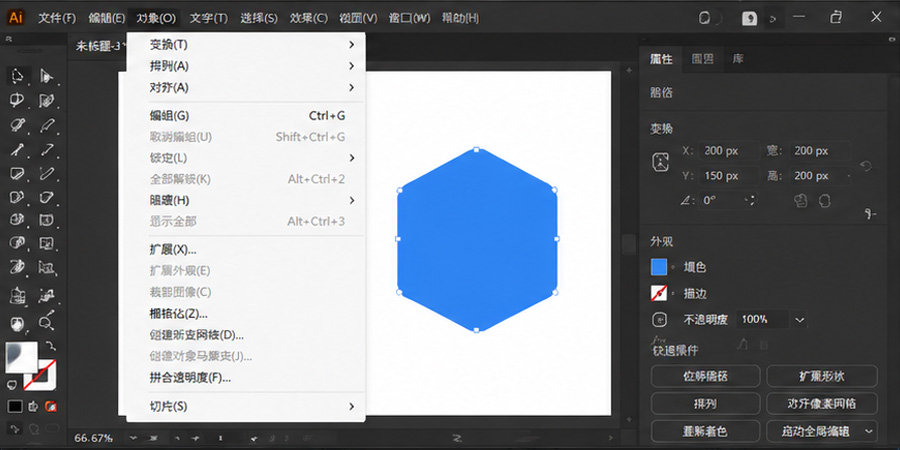
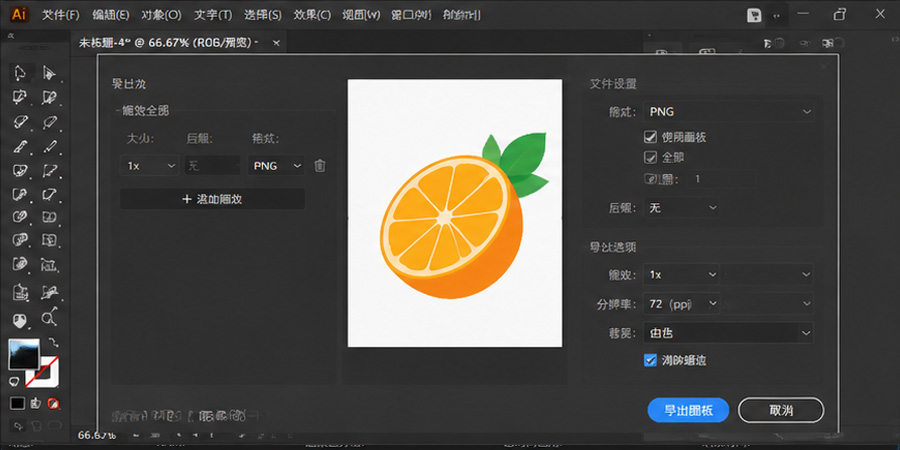
真实操作界面截图,所见即所得。
FAQ
点击问题即可展开答案,找不到的问题可后期联系在线客服处理。
选择钢笔工具(快捷键 P),单击建立锚点可画直线;在落点时按住鼠标拖动,则会从该锚点拉出方向线,形成平滑曲线。拖动方向线的长度和角度即可控制曲线的弧度。若要在曲线后接直线,按住 Alt 单击锚点删除一侧方向线即可。绘制完成后可用直接选择工具(A)调整锚点与手柄微调形状。
对于单张导出,选择"文件"→"导出"→"导出为",选择 PNG/JPG/SVG 等格式并设置分辨率即可。若需要批量导出多个画板或多种尺寸,使用"文件"→"导出"→"导出为多种屏幕所用格式",可一次性输出不同倍率(1x、2x、3x)和格式,非常适合制作网页与移动端切图。
选中文字对象,执行"文字"→"创建轮廓"(快捷键 Ctrl+Shift+O),文字会转换为可自由编辑的矢量路径。转曲后可以对笔画形状任意变形、填充渐变或做镂空效果,也能避免在没有相应字体的电脑上打开时出现缺字问题。建议转曲前保留一份未转曲的原文件,方便后续修改文字内容。
打开"窗口"→"路径查找器",选中两个或多个重叠图形后,点击"联集"可合并为一个形状,"减去顶层"可用上层图形裁掉下层,"交集"保留重叠部分,"分割"则按交线拆分为多个独立块。按住 Alt 点击按钮会生成可还原的复合形状,便于后续继续调整各部分。
用于印刷的稿件(名片、海报、包装)应选 CMYK 模式,以保证印刷颜色准确;用于屏幕显示的内容(网页、APP、视频素材)则选 RGB 模式,色彩更鲜艳。新建文档时即可在"颜色模式"中选择,也可通过"文件"→"文档颜色模式"切换。注意 RGB 转 CMYK 时部分鲜艳颜色会变暗,建议印刷前就用 CMYK 设计。
选择画板工具(快捷键 Shift+O)进入画板编辑模式,可直接拖动调整画板大小,或在控制栏中输入精确的宽高数值。点击控制栏的"新建画板"按钮可添加新画板,也可拖动复制现有画板。打开"窗口"→"画板"面板能查看、重命名和重新排序所有画板,方便管理多页面或多尺寸设计。